バイブス父さんの穴倉

みなさんこんにちは、ヒロポンです!
Excel のマクロ、数万行になった途端に固まりませんか??
セルを1つずつループして処理するやつ。1000行なら一瞬です。それが5万行を超えたあたりで数分かかる。下手すると応答なし。原因ははっきりしてます。直し方にも定石がある。
今回は、数万行で固まる VBA を速くする7つのポイントを、実務で効く順にまとめました。核は「Range を配列に一括で読む」の1点。ここを押さえるだけで桁が変わります。コピペで動く形で置いていくので、手元の遅いマクロに当てていってください。
なぜ数万行で固まるのか
犯人は主に2つ。
1つめが、セル(Range)への逐次アクセス。Cells(i, 1) みたいにセルを1個触るたびに、VBA と Excel 本体の間でやり取りが走ります。え、そんなに重いの??って思うくらい1回は軽いんですが、それが5万回積み上がると効いてくる。セルを触った回数が、そのまま処理時間に乗るイメージです。
2つめが、画面の再描画と自動再計算。ループ中にセルへ書き込むたび、画面が描き直されて数式が再計算される。これも1回ずつは軽い。数万回で地獄になります。
裏を返せば、この2つを潰せば速くなる。順に見ていきます。
⏱ 高速化インパクト早見表
先に効果の目安を1枚で。上から効きます。
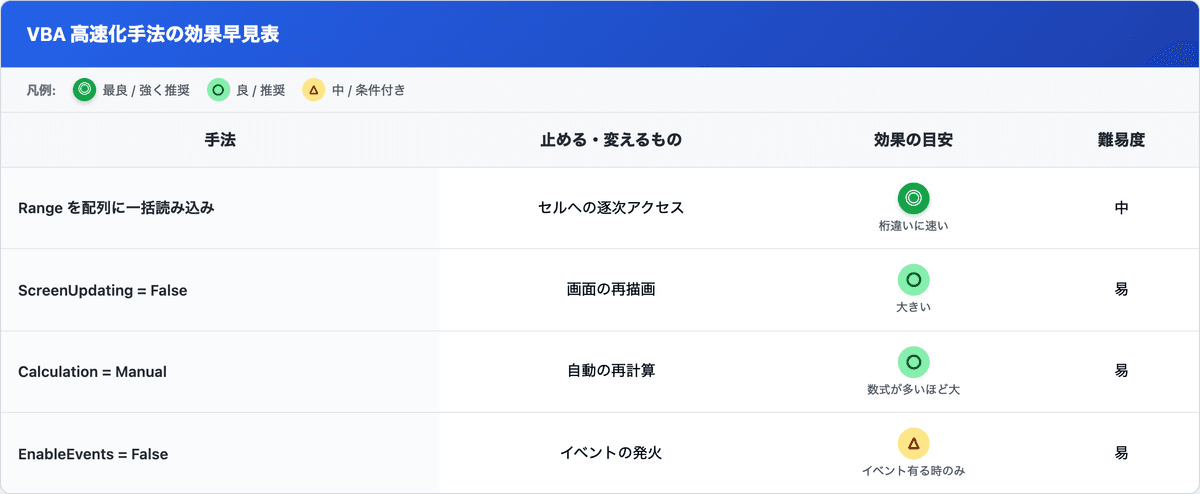
配列一括だけ難易度が「中」です。効果が段違いなので最優先。では1つずつ。
1. Range を配列に一括読み込みする(最重要)
一番効くのがこれ。セルを1個ずつ触るのをやめて、範囲まるごと Variant 配列に読み込みます。
配列に入れてしまえば、あとはメモリ上の計算です。メモリ上のループは、セルを触るのに比べて桁違いに速い。処理が終わったら、また範囲まるごと1回で書き戻す。この「読むのも書くのも1回ずつ」が効きます。
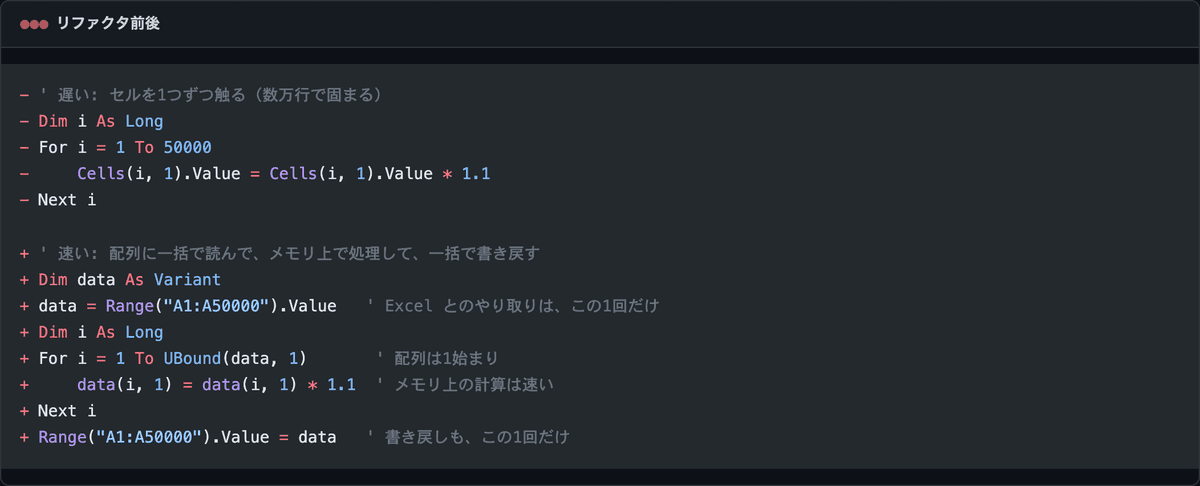
やり取りが「5万回 → 2回」になる。これが桁違いの正体です!!
扱う範囲が広いほど、この差は開きます。1万行では速さを感じなくても、10万行になると「数分 → 数秒」くらいの差になることも珍しくない。
教訓: セルを回すな、配列を回せ。
2. Application.ScreenUpdating を False にする
ループ中の画面のチラつき、あれ全部描き直してます。処理の間だけ止めましょう。
Application.ScreenUpdating = False
' ここで重い処理
Application.ScreenUpdating = True   ' 終わったら忘れず戻す
こんな感じで挟むだけ。配列一括と併用すると、さらに効きます。
教訓: 処理中は画面を描かせない。
3. Application.Calculation を Manual にする
数式がたくさん入ったシートだと、セルに書き込むたびに全再計算が走る。これを手動に切り替えて止めます。
Application.Calculation = xlCalculationManual
' ここで重い処理
Application.Calculation = xlCalculationAutomatic  ' 終わったら戻す
数式が多いシートほど効きます。数式ゼロのシートなら、ここは効果薄です。
教訓: 数式が多いなら再計算を止める。
4. Application.EnableEvents を False にする
Worksheet_Change みたいなイベントを仕込んでる場合、書き込みのたびにそのイベントが発火します。処理中は止めておく。
Application.EnableEvents = False
' ここで重い処理
Application.EnableEvents = True   ' 終わったら戻す
イベントを使ってないブックなら、ここは無くてもいい。使ってる時だけです。
教訓: 自作イベントがあるなら止める。
5. 1〜4 を1つのテンプレにまとめる
毎回書くのは面倒なので、ひな形にしておくと楽です。エラーで中断しても設定が戻るように、On Error も入れておきます。
Sub FastProcess()
    ' 描画・再計算・イベントを止める
    Application.ScreenUpdating = False
    Application.Calculation = xlCalculationManual
    Application.EnableEvents = False

    On Error GoTo Cleanup   ' 途中でコケても戻す

    Dim data As Variant
    data = Range("A1:C50000").Value   ' 一括読み込み(2次元・1始まり)

    Dim r As Long
    For r = 1 To UBound(data, 1)
        data(r, 3) = data(r, 1) * data(r, 2)   ' メモリ上で計算
    Next r

    Range("A1:C50000").Value = data   ' 一括書き戻し

Cleanup:
    ' 戻し忘れると Excel が重いままになるので忘れずに
    Application.ScreenUpdating = True
    Application.Calculation = xlCalculationAutomatic
    Application.EnableEvents = True
End Sub
この形の肝は On Error GoTo Cleanup です。処理の途中でエラーが出ても、Cleanup: のラベルに飛んで、止めた設定を戻してから終われます。これが無いと、エラーで中断した瞬間に画面更新も再計算も止まったまま放置される。Excel が重いままになります。
いい感じに使い回せます。中身の処理だけ差し替えれば、たいていのマクロがこの形に収まる。
教訓: 戻す処理は Cleanup にまとめて漏れなく通す。
6. 配列は「1始まり」で回す(落とし穴)
ここからは、速くしたあとに踏む落とし穴です。
Range.Value で受けた配列は、行も列も1始まりの2次元配列になります。Dim data(0 To ...) みたいな0始まりのクセで data(0, 0) と書くと、最初の行が抜けたり、範囲外エラーになったりする。
Dim data As Variant
data = Range("A1:C100").Value

' ん? 0 から回すと1行目が抜ける
' For r = 0 To UBound(data, 1) - 1  ← これはダメ

' 1始まりで回す。範囲は LBound / UBound で取ると安全
Dim r As Long
For r = LBound(data, 1) To UBound(data, 1)
    ' data(r, 1) が1列目、data(r, 2) が2列目…
Next r
LBound / UBound で範囲を取っておけば、始まりが何であれ事故りません。
教訓: Range 由来の配列は1始まり。範囲は LBound / UBound で。
7. 配列の「型」に注意する(落とし穴)
配列に読み込むと、セルの中身が Variant の中で色々な型になります。ここが最後の罠。
- エラー値(
#N/A#DIV/0!など)… Variant のエラー型で入る。そのまま計算すると実行時エラー - 日付 …
Date型で入るので、数値のつもりで足すと想定とズレることがある - 空セル …
Emptyで入る。計算では0扱いだが、文字列結合だと空文字 - 文字列として入った数値 … 見た目は数字でも、文字列として格納されている列がある。
1000や1,000は掛け算のときに暗黙変換されることが多いが、$1,000のように数値化できない書式が混じると型不一致(実行時エラー 13)になり得る。ここは挙動が環境で変わるので、実機で確認しておくと安全
配列にした瞬間、中身は Variant の寄せ集めになる、ということです。見た目が数字でも、中身は文字列やエラー。これが普通にあります。
こんな感じで型がバラつくので、エラー値が混じる可能性がある列は IsError でよけてから触ります。
Dim r As Long
For r = 1 To UBound(data, 1)
    If IsError(data(r, 1)) Then
        data(r, 3) = 0            ' エラーセルは0などで逃がす
    Else
        data(r, 3) = data(r, 1) * 1.1
    End If
Next r
速くはなったのに、#N/A 1個で全体が止まる。よくあるハマり方です。実データを流す前に、エラー値と空セルの扱いだけは決めておくと安全。
ひとつ注意。IsError は #N/A などのエラー値専用で、文字列として入った数値(テキスト数値)は捕まえられません(IsError("1,000") は False)。「数値として計算できるか」を確かめたいなら、IsError ではなく IsNumeric() で判定します。
' テキスト数値かどうかは IsNumeric で見る
If IsNumeric(data(r, 1)) Then
    data(r, 3) = CDbl(data(r, 1)) * 1.1  ' 数値化してから計算
Else
    data(r, 3) = 0                        ' 数値化できないものは逃がす
End If
まとめ: 高速化チートシート
数万行で固まる VBA は、この順で当てれば速くなります。
- Range を配列に一括読み込み(最優先・桁違い)
- ScreenUpdating = False(画面を描かせない)
- Calculation = Manual(再計算を止める・数式が多い時)
- EnableEvents = False(自作イベントがある時)
- 1〜4 をテンプレ化(Cleanup で忘れず戻す)
- 配列は1始まり(LBound / UBound で回す)
- 型に注意(エラー値は IsError・テキスト数値は IsNumeric でよける)
私も昔、セル逐次で書いた集計マクロが数万行で数分固まって、上司の前で「応答なし」を出したことがあります。冷や汗ものでした。配列一括に直したら数秒。あの時ほど「セルを回すな、配列を回せ」を体で覚えたことはないです。
配列一括処理を押さえるだけで、Excel マクロは体感で桁が変わります。遅いマクロを1本、これで直してみてください。
動作確認メモ: この記事の VBA コードは構文とロジックのレビューまでです(VBA は Excel + Windows の実機が必要なため、Docker での実行確認はしていません)。実環境(Excel の VBE)での通し動作は、お手元でも確認してください。
よくある質問
VBA でセルを1つずつ処理すると、なぜ数万行で固まるのですか?

セル(Range)へのアクセスは1回ごとに Excel 本体とやり取りが発生し、これが数万回繰り返されると累積で非常に遅くなるためです。Range を Variant 配列に一括で読み込めば、やり取りは読み込みと書き戻しの2回で済み、桁違いに速くなります。
Range から読み込んだ配列の添字は0始まりですか、1始まりですか?
1始まりです。Range.Value で受けた Variant 配列は、行・列とも1始まりの2次元配列になります。0から回すと最初の行が抜けるので、LBound / UBound で範囲を取るのが安全です。
ScreenUpdating や Calculation は元に戻さないとどうなりますか?
False や Manual のままマクロが終わると、Excel の画面更新や自動再計算が止まったままになり、以降の操作が重く感じられます。エラーで中断しても戻るように、On Error GoTo で忘れず元に戻す処理を入れておきます。
配列に読み込むと壊れるデータはありますか?
エラー値(#N/A など)を含むセルは Variant のエラー型として入り、そのまま計算するとエラーになります。日付や空セルも型が想定と変わることがあるので、IsError などでチェックしてから処理します。
次に読むべき記事


以上!
同じ「マクロが数万行で固まる」で悩んでる人がいたら、この記事シェアしてくれると嬉しいです!!
執筆者
バイブス父さん — 業務 SE 7 年(SIer 正社員 2 / フリーランス 5)。現職は SEO 直轄部の AI アドバイザー兼 PL、副業で中小 SIer の CTO。SIer の正社員からフリーランスに転じ、複数のエージェント経由で案件を回してきた経験ベースで「業務 SE 視点」の技術 + キャリア記事を書いています。
🐦 X: @hiro_progra0524(日々の現場メモ更新中)
📝 About Me で経歴詳細を見る